

آموزش ارسال از بخش هوشمند و تبدیل فایل اکسل به csv با آفیس ویا بدون آفیس
نکته مهم: با توجه به قدیمی بودن این مقاله هم اکنون امکان مستقیم فایل اکسل به سامانه اضافه شده است و نیازی به تغییرات زیر نمیباشد
در این مقاله سعی داریم به ساده ترین روش ممکن ایجاد فایل csv را چه از طریق فایل اکسل و یا بدون برنامه آفیس از طریق جیمیل
دقت نمایید شما حتما باید یک اکانت جیمیل داشته باشید که میتوانید در عرض چند دقیقه آن را از سایت گوگل ایجاد نمایید و کافیست وارد جیمیل خود شوید
اجازه بدهید قبل از هرچیز توضیحی کوتاه در مورد کاربرد ارسال هوشمند خدمت شما عرض کنیم
برای مثال شما یک کارگزار بیمه میباشید و لازم است برای مشترکین خود یک متنی را جهت تمدید بیمه ارسال کنیدبرای مثال:
آقای علی احمدی بیمه نامه شما در تاریخ ۲۳/۱۲/۱۳۹۸ به اتمام میرسید جهت تمدید با شماره زیر تماس بگیرید
خب شاید سوال شود خب میتوان از بخش ارسال سریع این متن را فرستاد بله درسته ولی برای یک شماره اگر مثلا شما ۱۰۰۰ شماره داشته باشید کار سختی میباشد برای هرشماره متن مختص خود را ایجاد و بفرستید به همین منظور از بخش ارسال هوشمند استفاده خواهیم کرد
به ۲ روش این کار قابل انجام میباشد
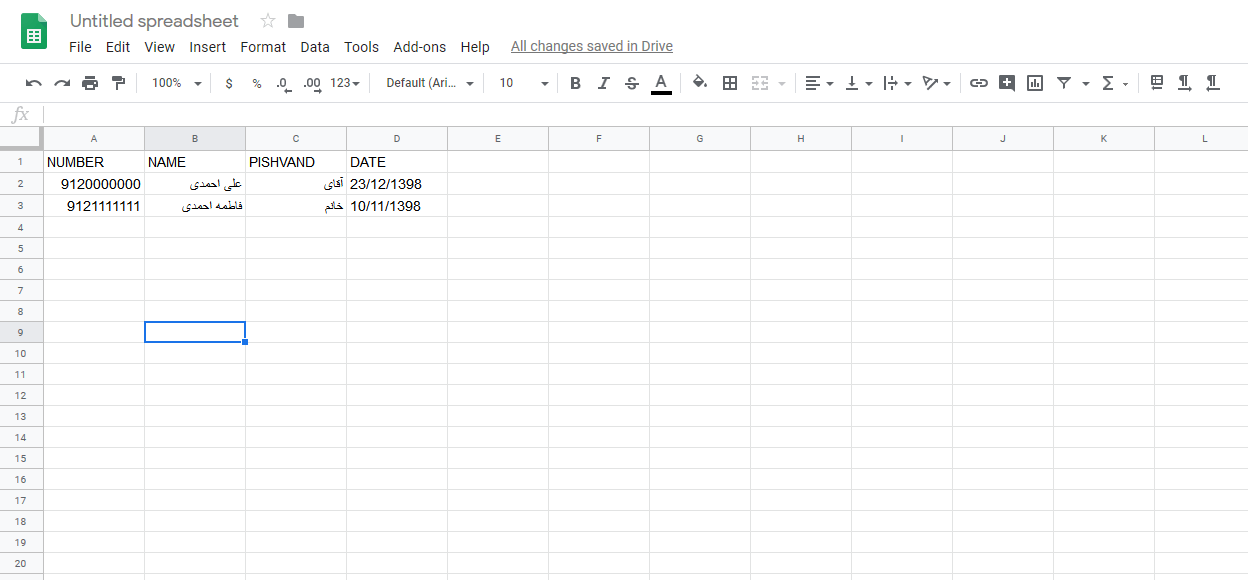
۱-شما برنامه آفیس دارید و خب از سیستم خود میتوانید یک فایل اکسل ایجاد و شماره ها و اطلاعات را مثل فایل نمونه زیر وارد نمایید
چند نکته مهم
حتما ستون اول در فایل شما باید شماره همراه مشتریان شما باشد
سطر اول عنوان ها را وارد نمایید که بعدا در انتخاب آن به مشکل نخورید وسعی کنید عنوان ها لاتین باشد
حالا فایل شما آماده میباشد و باید آن را تبدیل به فرمت csv که قابل قبول پنل میباشد تبدیل کنیم
روش های گوناگونی برای این کار وجود دارد ولی ساده ترین روش استفاده از سیستم گوکل میباشد و از طریق( گوگل شیت) Google Sheets
که از این بخش مرحله دوم شروع میشود که شما حتی نیازی به داشتن آفیس و اکسل نداشتید به هرحال میتوانید هم از این بخش شروع کنید هم طبق آموزش تا این بخش که داده شده ابتدا اکسل را در سیستم خود آماده نمایید
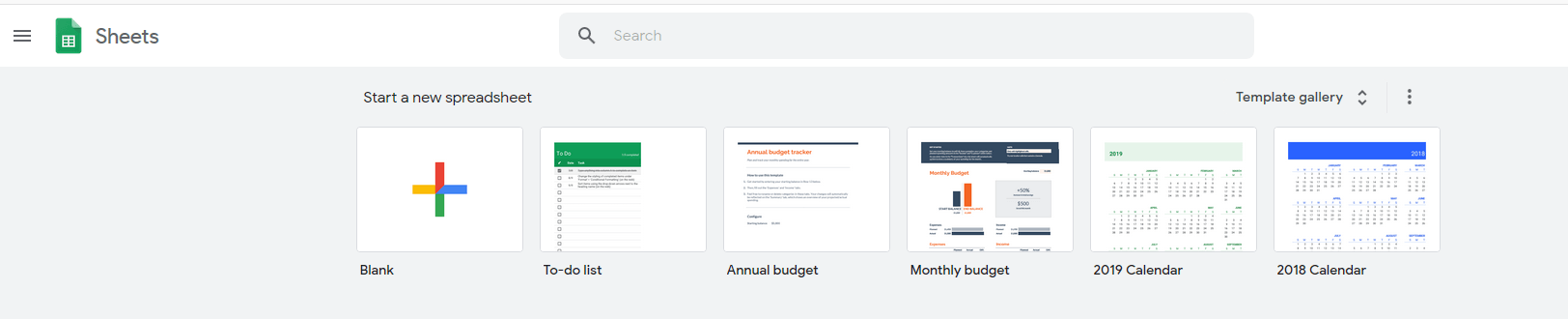
از لینک زیر وارد شوید
https://docs.google.com/spreadsheets
تصویر زیر و سپس روی گزینه blank کلیک میکنیم
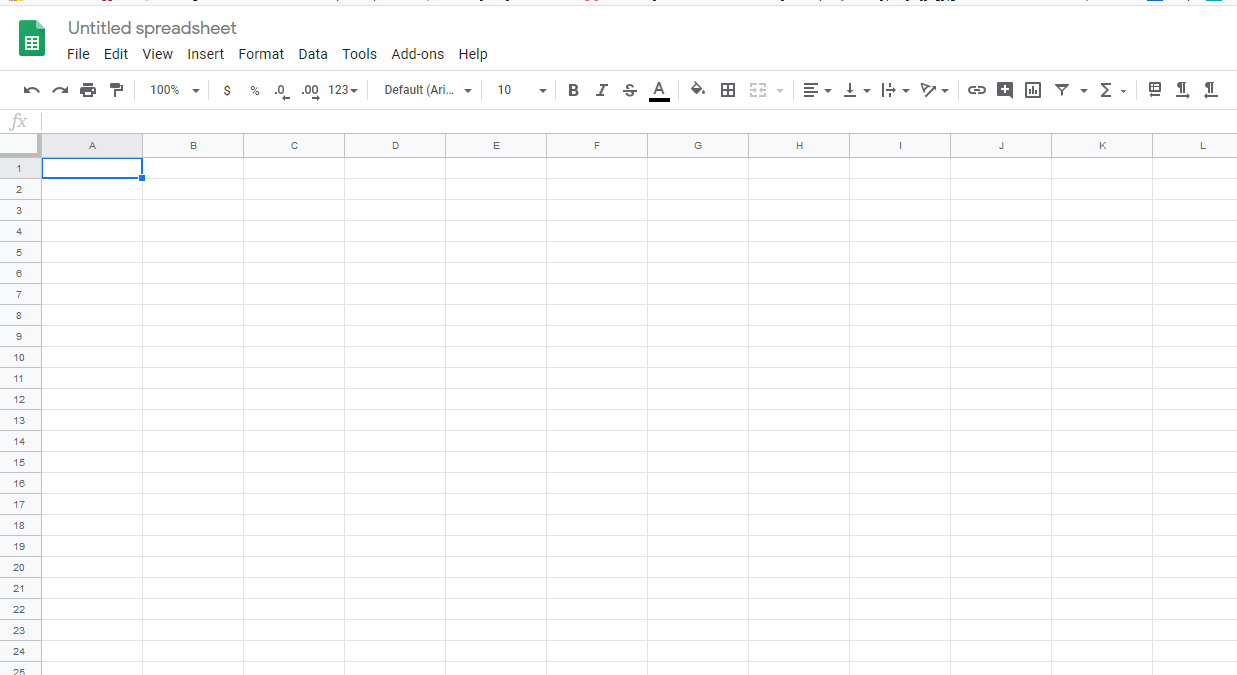
که همان اکسل آشنای خودمون میباشد و آماده کپی کردن فایل اکسلی که از قبل آماده کرده اید یا نه همه اطلاعات را مستقیم در اکسل گوگل که دسترسی دارید وارد نمایید
ما دیتایی را که روی اکسل قبلا وارد کرده بودیم کپی کردیم ( کنترل+ a ) و در گوگل شیت پیست کردیم ( کنترل+ c ) تصویر زیر
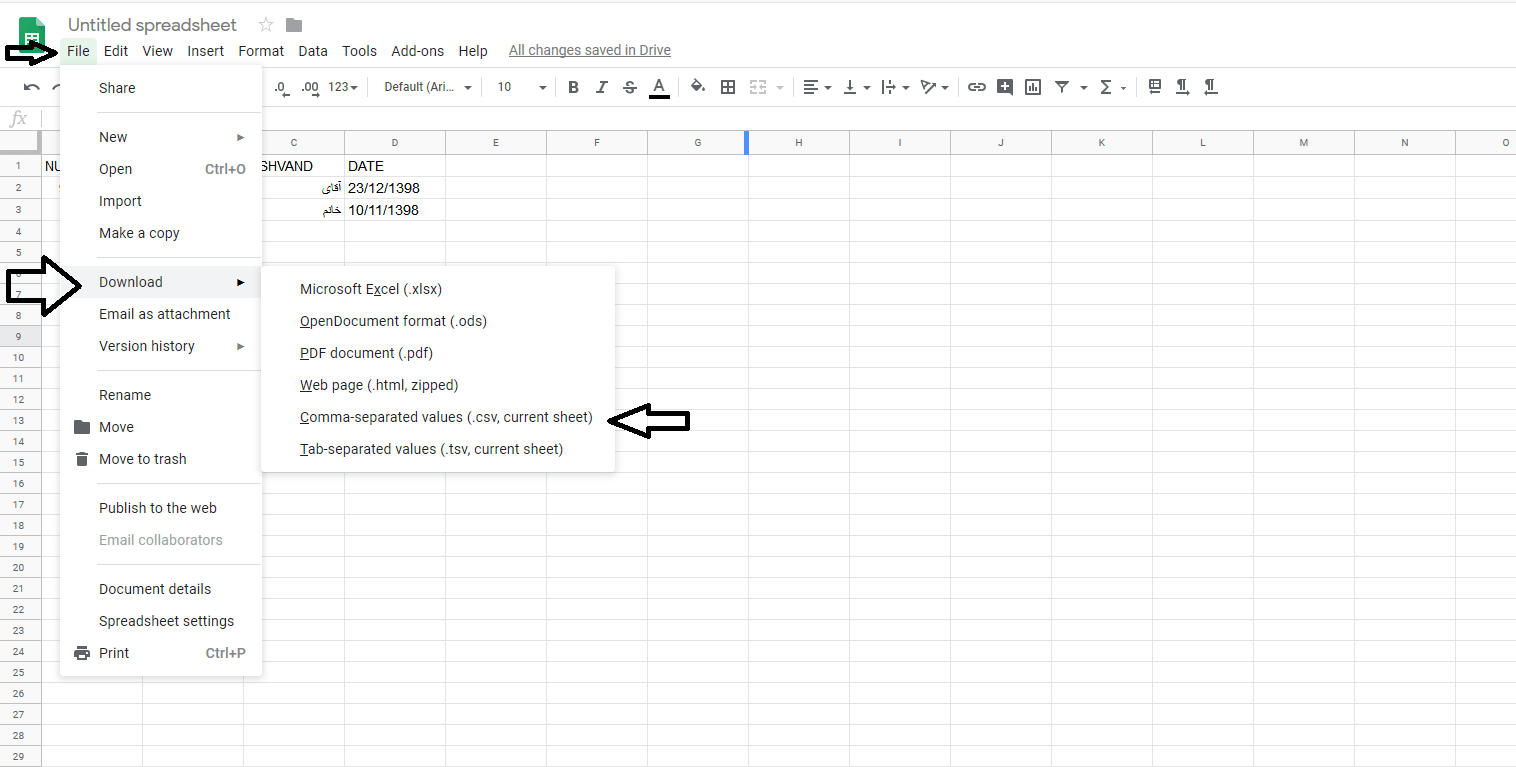
تقریبا کار ما به مراحل آخر رسیده طبق تصویر زیر روی گزینه file کلیک نمایید و سپس گزینه download ودر آخر گزینه comma-sparted values(.csv,current sheet) را بزنید وفایل شما تقریبا آماده میباشد
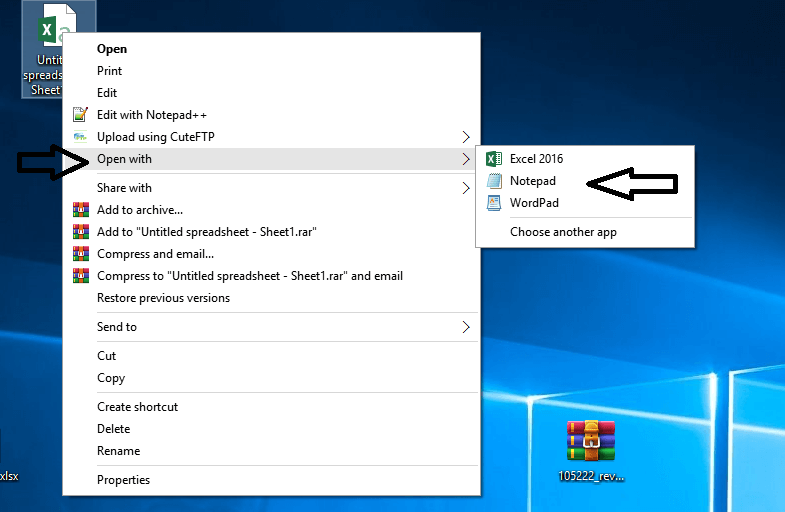
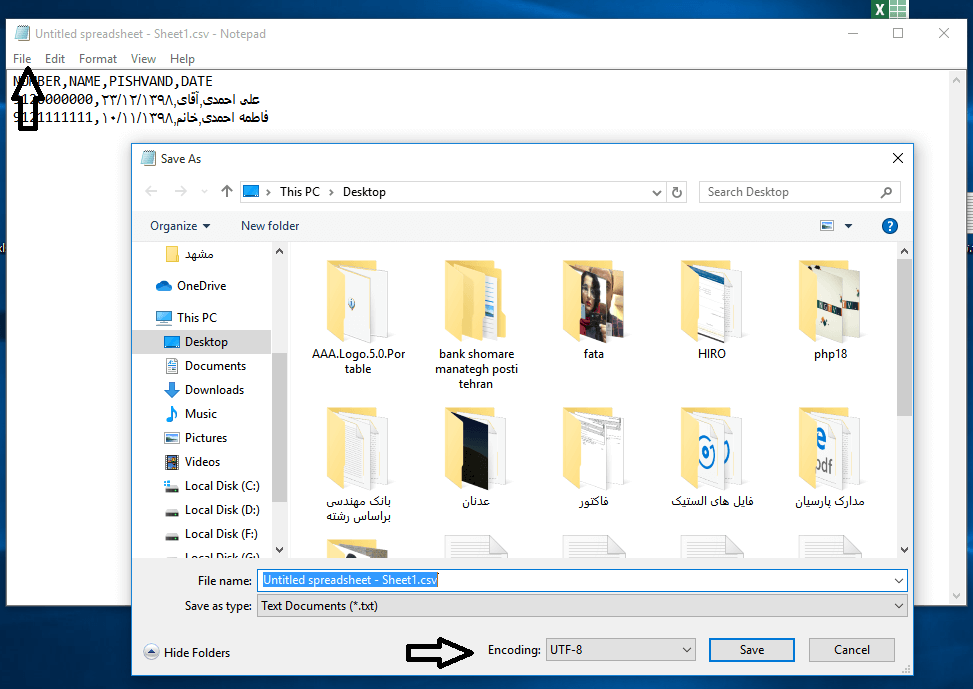
فقط دقت نمایید فایل شما یک تغییر جزئی زیر برای اینکه متن فارسی شما به هم نریزد نیاز دارد باید فیل دانلود شده را با زدن کلیک راست و گزینه open with و سپس notepad باز کرده و طبق تصویر زیر فرمت آن را به utf-8 تغییر داده و مجدد ذخیره نمایید
تمام شد فایل شما آماده است هم اکنون میتوانید از بخش ارسال هوشمند فایل خود را ارسال نمایید
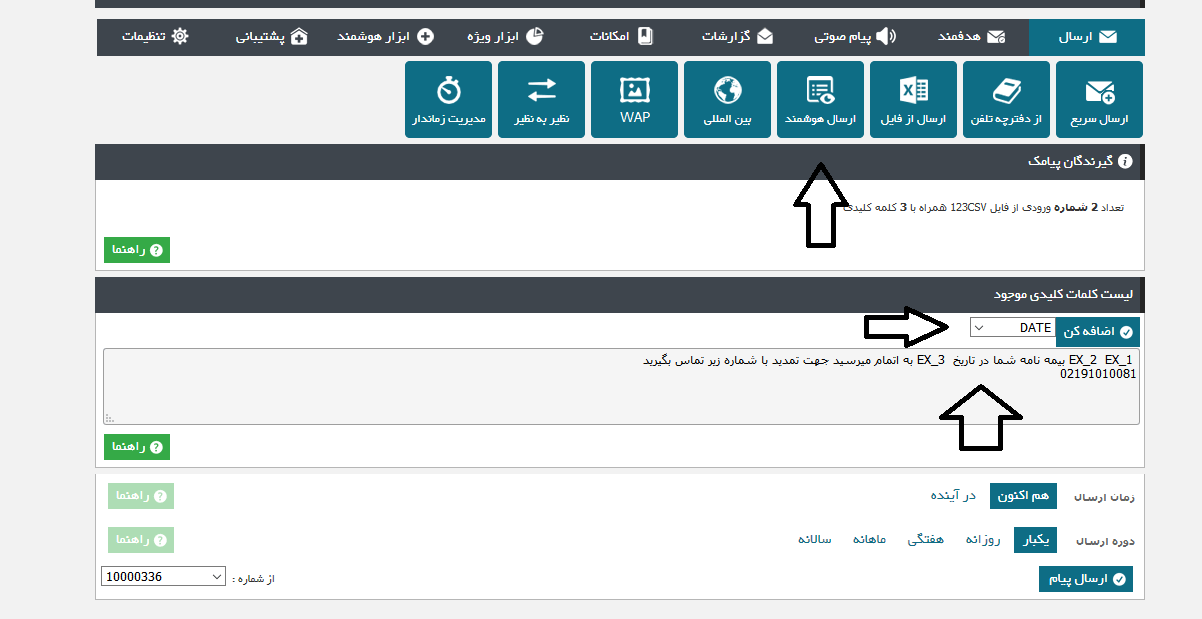
طبق تصویر زیر از بخش ارسال هوشمند فایل خود را که انتخاب کنید و فیلدهای خود را در بخش مناسب متن خود که انتخاب نمایید خود سیستم برای هر شماره اطلاعاتی که در اکسل وارد کرده بودید انتخاب و متن را آماده میکند








Leave a reply
برای نوشتن دیدگاه باید وارد بشوید.